🤖 04 强大的列表控件 RecyclerView
| 2017.10.19 | 完成初稿 |
|---|---|
| 2024.3.22 | 加入海树,调整排版和部分文字 |
| 2024.4.2 | 重写部分内容 |
| 2024.8.31 | 使用 Kotlin 重写代码,并更新博客,增加了多布局样式的内容 |
前言
移动设备屏幕比较小,能展示的内容不多,如果有大量数据需要展示时,通常需要以列表来展示。
在早期的 Android 开发中,会使用 ListView 和 GridView 控件来实现大量数据的展示,但目前这个两个控件已被淘汰,最常见的做法是使用 RecyclerView。RecyclerView 相比 ListView 和 GridView 性能有很大提升。
RecyclerView 用法
RecyclerView 只关注 Item 的创建与回收,对于 Item 的布局方式、Item 的点击事件处理、动画效果、Item 分隔等等一律不关注, 这就是为什么 RecyclerView 的流畅度特别好的原因。
声明布局控件
首先需要在布局文件中声明 RecyclerView 这个控件。因为该控件是 Google 新推出的一个控件,为了兼容之前的 Android 版本,所以这个控件是放在 AndroidX 的兼容库当中,因此需要添加相应的依赖,并且在引用时需要写完整的包名。
// build.gradle
implementation 'androidx.recyclerview:recyclerview:1.3.2'
<?xml version="1.0" encoding="utf-8"?>
<FrameLayout xmlns:android="http://schemas.android.com/apk/res/android"
    android:layout_width="match_parent"
    android:layout_height="match_parent">
    <androidx.recyclerview.widget.RecyclerView
        android:layout_width="match_parent"
        android:layout_height="match_parent"
        android:id="@+id/recycler_view" />
</FrameLayout>
在 Activity 中通过 findViewById 来找到 RecyclerView 控件:
val recycleView = findViewById<RecyclerView>(R.id.recycler_view)
自定义 Item 布局
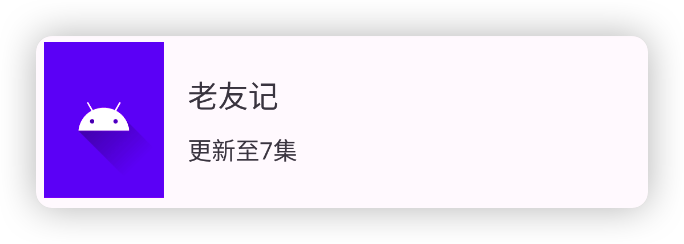
需要为 Item 建立一个布局文件,我们新建一个 item_drama.xml,代码如下:
<?xml version="1.0" encoding="utf-8"?>
<LinearLayout xmlns:android="http://schemas.android.com/apk/res/android"
    xmlns:tools="http://schemas.android.com/tools"
    android:layout_width="match_parent"
    android:layout_height="160dp"
    android:orientation="horizontal">

    <ImageView
        android:layout_width="120dp"
        android:layout_height="match_parent"
        android:layout_margin="8dp"
        android:id="@+id/cover"
        android:background="@color/colorPrimary"
        android:src="@drawable/ic_launcher_foreground"
        />

    <LinearLayout
        android:layout_width="wrap_content"
        android:layout_height="match_parent"
        android:orientation="vertical"
        android:layout_marginStart="8dp"
        android:gravity="center_vertical">
        <TextView
            android:layout_width="wrap_content"
            android:layout_height="wrap_content"
            android:textSize="20sp"
            android:id="@+id/title"
            tools:text="《闪电侠》"
            />
        <TextView
            android:layout_width="wrap_content"
            android:layout_height="wrap_content"
            android:textSize="16sp"
            android:id="@+id/desc"
            android:layout_marginTop="10dp"
            tools:text="更新至第 1 集"
            />
    </LinearLayout>
</LinearLayout>
效果如图所示:
创建 Adapter 映射数据和 UI
Adapter 是数据适配器,将数据源中的数据字段映射到 Item 布局的元素里。
新建一个 DramaAdapter 继承自 RecyclerView.Adapter,同时它还需要一个继承自 RecyclerView.ViewHolder 的泛型参数。在 DramaAdapter 类中创建一个内部类 DramaViewHolder,继承 RecyclerView.ViewHolder。RecyclerView.ViewHolder 的构造函数中需要一个 View 参数,对应的是一个变量 itemView ,用来表示列表中的每一个 Item 的根视图。我们只需要在自己的 ViewHolder 中添加 Item 布局中的需要绑定数据的控件,比如 TextView,ImageView 等等。同时需要重写自定义 ViewHolder 的构造方法,通过 findViewById() 的方法将 ViewHolder 的各个属性与相应的控件绑定在一起,这样可以避免每次访问控件时,都需要进行 findViewById() 的操作。
class DramaAdapter : RecyclerView.Adapter<DramaAdapter.DramaViewHolder>() {

    //... 省略其他代码

    inner class DramaViewHolder(itemView: View) : RecyclerView.ViewHolder(itemView) {
        val cover: ImageView = itemView.findViewById(R.id.cover)
        val title: TextView = itemView.findViewById(R.id.title)
        val desc: TextView = itemView.findViewById(R.id.desc)
    }
}
Adapter 中有三个方法需要复写,getItemCount(),onCreateViewHolder(),onBindViewHolder()。
getItemCount() 表示获取 RecyclerView 中 Item 的个数,在 Adapter 中应该有个 List 类型的成员变量,用于表示数据源列表,getItemCount() 返回这个 List 的长度即可,例如:
// DramaAdapter.kt

private val dataList: MutableList<Drama> = mutableListOf()

override fun getItemCount(): Int {
    return dataList.size
}
Adapter 中最为关键的两个方法就是 onCreateViewHolder() 和 onBindViewHolder()。
onCreateViewHolder() 方法用来创建 ViewHolder 实例,在 onCreateViewHolder() 方法中通过 LayoutInflater 将自定义的 Item 布局文件加载进来,转换为 View 对象,再创建一个 ViewHolder 对象用来保存 View,最后返回该 ViewHolder 对象。
override fun onCreateViewHolder(parent: ViewGroup, viewType: Int): DramaViewHolder {
    val view = LayoutInflater.from(parent.context)
        .inflate(R.layout.item_drama, parent, false)
    return DramaViewHolder(view)
}
onBindViewHolder() 方法用来给 RecyclerView 的每个子项设置数据,根据传入的 position 从数据源列表拿到对应的 Item 数据,并通过 holder 的各个属性设置相应的数据,完成数据到 UI 的映射。
override fun onBindViewHolder(holder: DramaViewHolder, position: Int) {
    val drama = dataList[position]
    if (drama.coverUrl.isNotEmpty()) {
        Glide.with(holder.itemView.context)
            .load(drama.coverUrl)
            .into(holder.cover)
    }
    holder.title.text = drama.title
    holder.desc.text = drama.desc
}
设置 RecyclerView 的布局方式
我们已经完成了数据与视图的绑定,但是不要忘了我们之前所说的 RecyclerView 只关注于 Item 的创建与回收,而对于布局等等问题并不关注。所以为了解决布局的问题, 需要使用布局管理器(LayoutManager)来设置 RecyclerView 的布局样式,LayoutManager 是一个抽象类,Recyclerview 库中内置了几种它的实现类,分别呈现不同的布局效果。
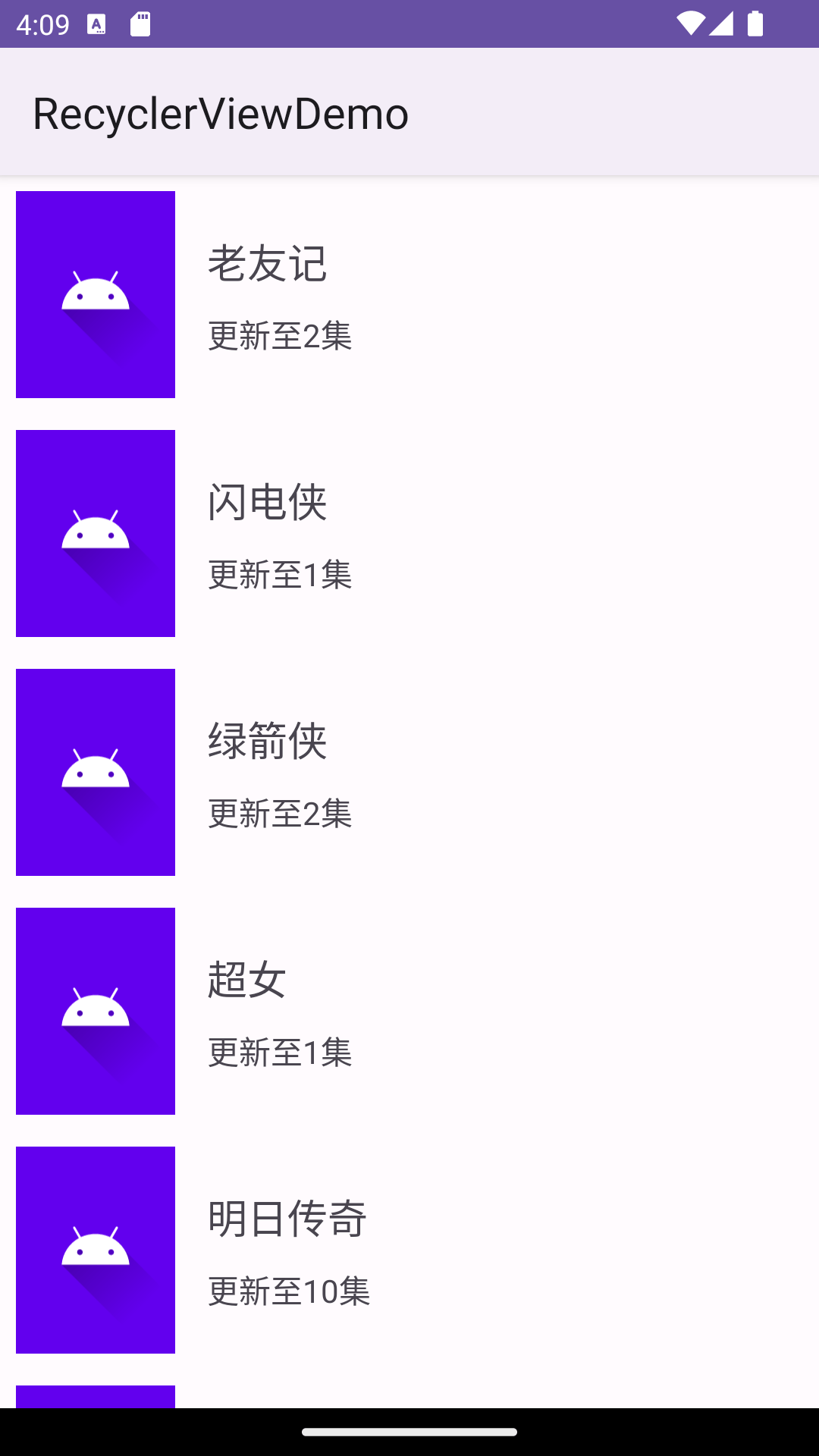
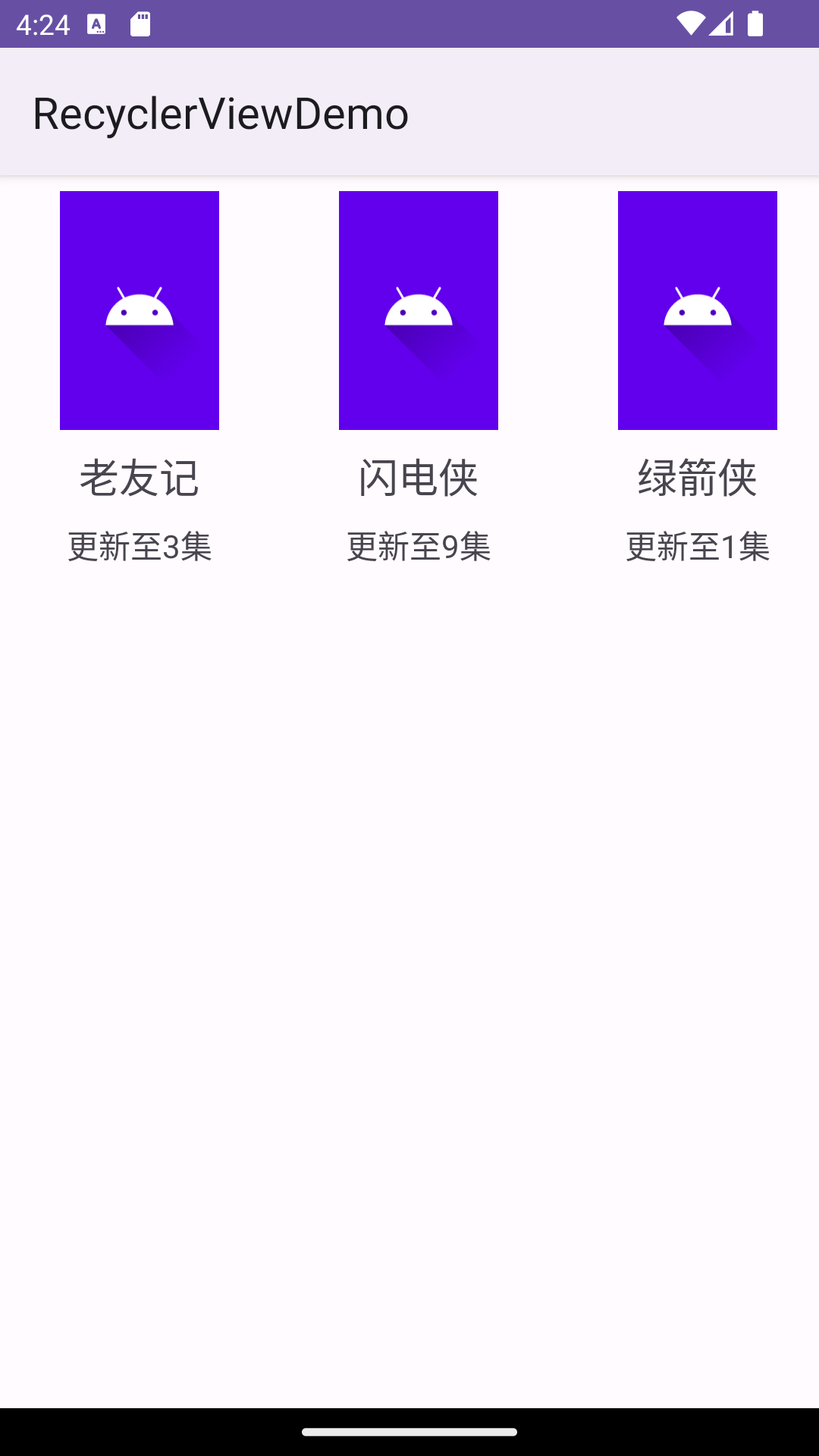
LinearLayoutManager:线性的布局,有 HORIZONTAL 和 VERTICAL 两种,可以实现普通竖向 ListView 的效果与横向 ListView 的效果,如以下两张图:
 |  |
|---|
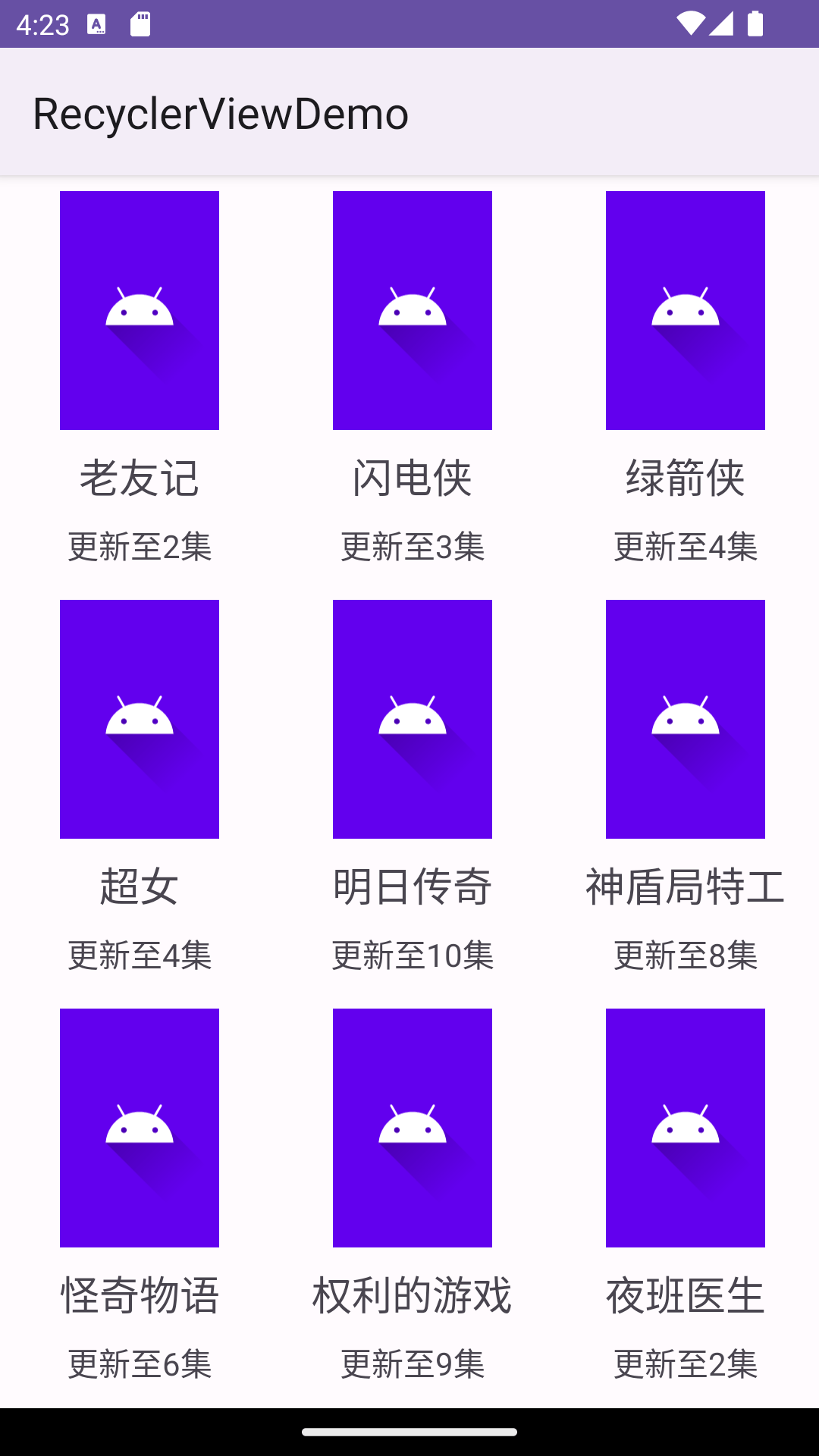
GridLayoutManager:实现网格的效果
StaggeredGridLayoutManager:实现酷炫的瀑布流的效果
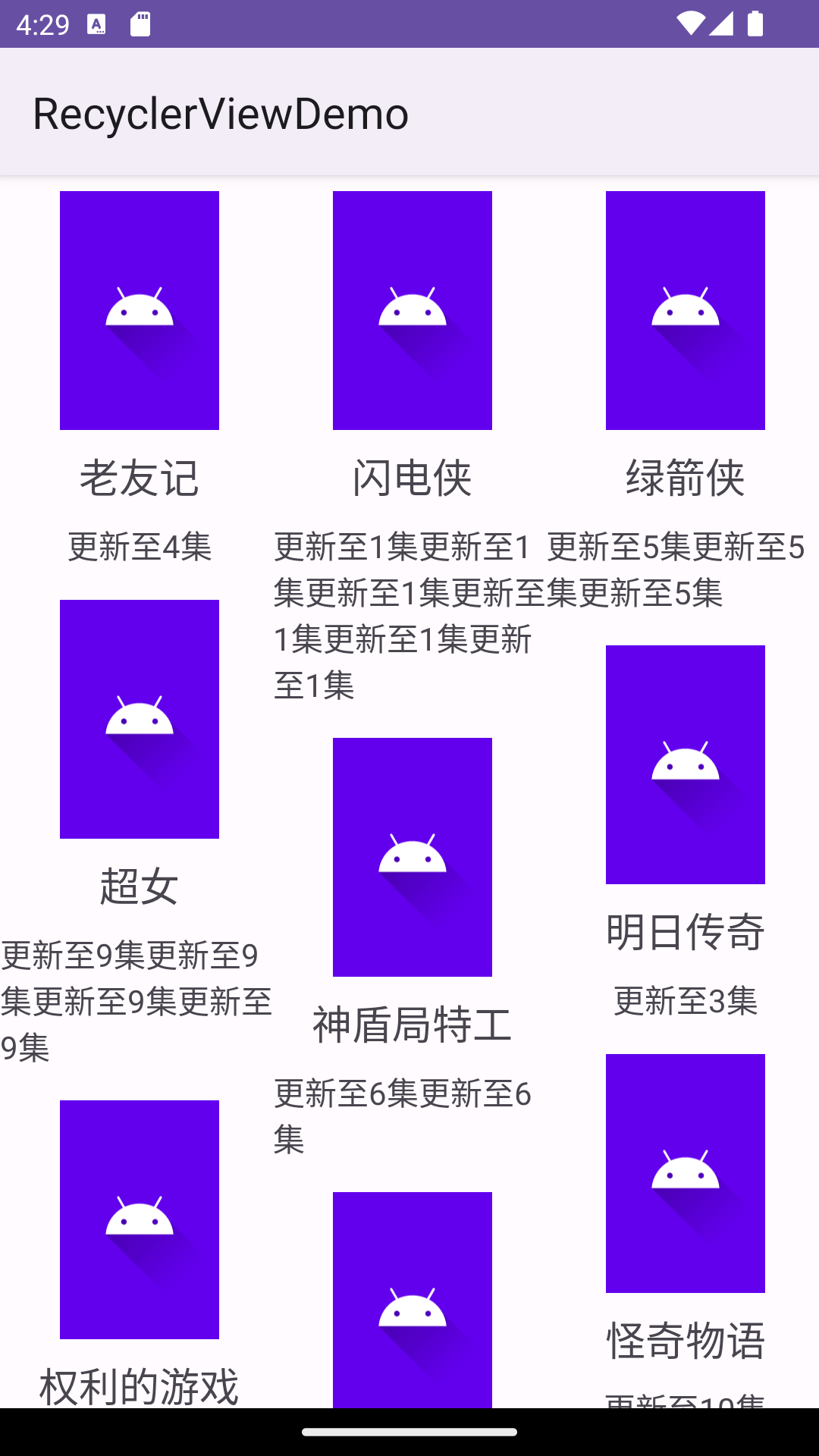
也正是由于布局样式与 Adapter 之间是分开的,所以我们可以修改极小部分的代码就可以在 ListView,GridView 的样式中自由切换,还可以瞬间实现极为炫酷的瀑布流的效果。只需让我们的 RecyclerView 设置不同的 LayoutManager 就好了。我们也可以自定义 LayoutManager 实现其他列表布局效果。
注意:不同的 LayoutManager 下,Item 布局也要做适当的调整来实现最佳的展示效果。比如上面的例子中垂直方向线性排列时,封面图片和标题等文本是左右排列的;在水平方向线性排列或者网格、瀑布流排列时,封面图片和标题等文本是上下排列的。
// 垂直方向线性排列
recyclerView.layoutManager = LinearLayoutManager(this)
// 或
recycleView.layoutManager = LinearLayoutManager(this, RecyclerView.VERTICAL, false)

// 水平方向线性排列
recycleView.layoutManager = LinearLayoutManager(this, RecyclerView.HORIZONTAL, false)

// 网格布局
recycleView.layoutManager = GridLayoutManager(this, 3)

// 瀑布流布局
recycleView.layoutManager = StaggeredGridLayoutManager(3, RecyclerView.VERTICAL)
处理 Item 的点击事件
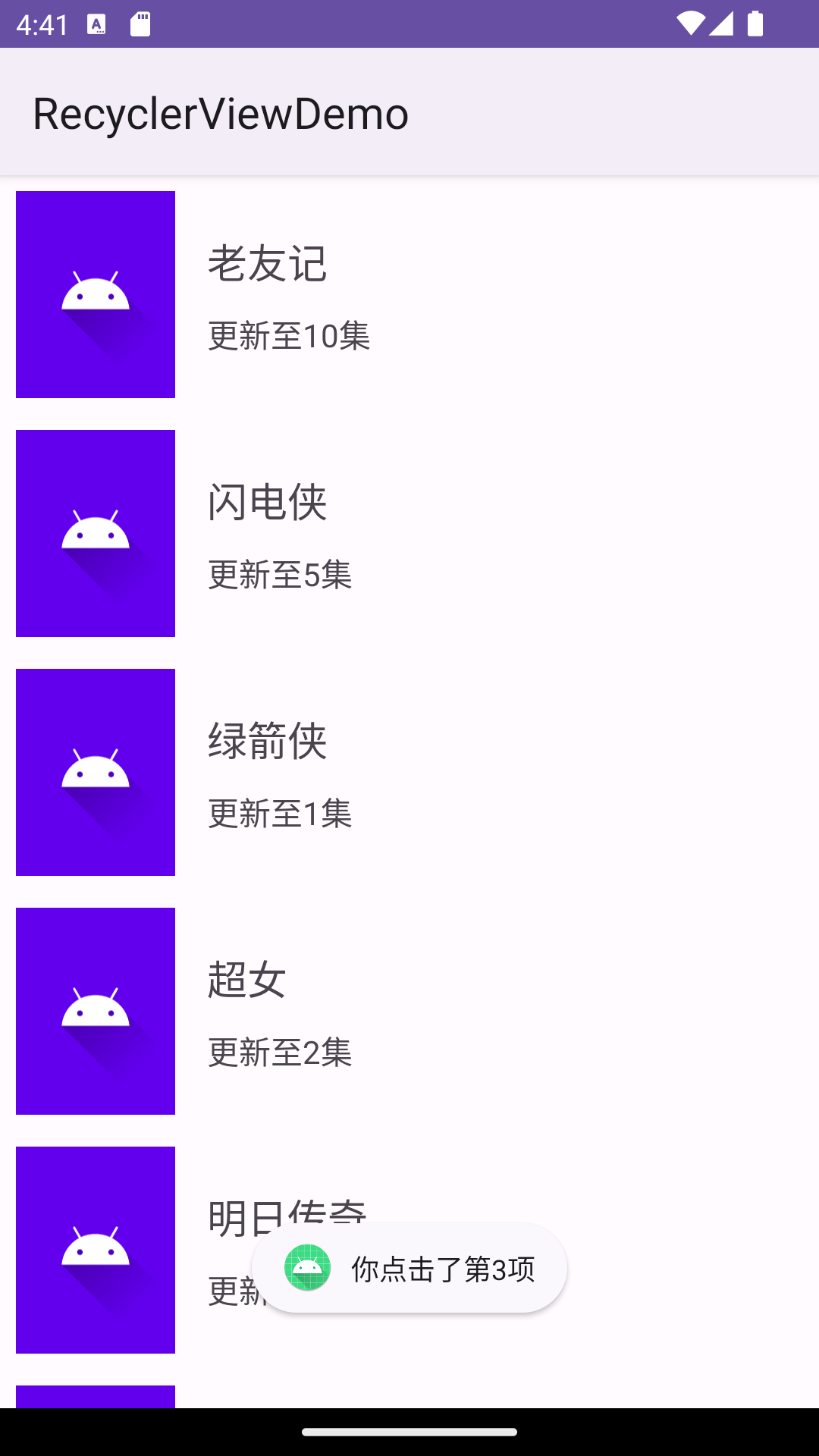
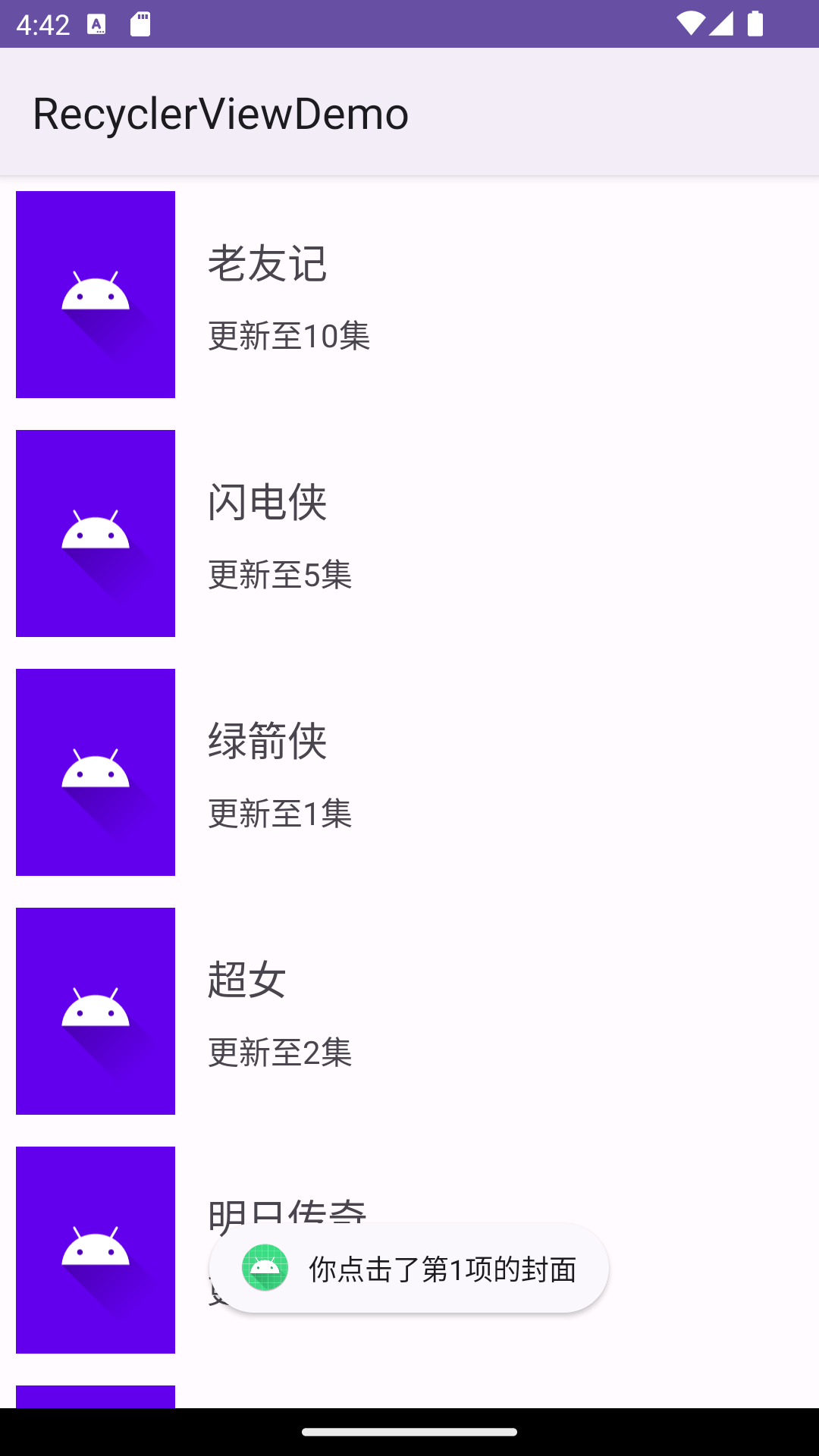
在 RecyclerView 中没有提供类似 OnItemClickListener 和 OnItemLongClickListener 的接口,需要我们自己在 Adapter 中实现 item 的点击事件处理。虽然这样有一点麻烦,但也是有好处的。过去在 ListView 中,OnItemClickListener 是子项整体的点击事件,如果 Item 中有一个 Button 时,那么如何处理这个 Button 的点击事件是非常麻烦的,而在 RecyclerView 中我们就可以为 Item 中的任何一个控件设置单独的点击事件处理逻辑。
可以在 onCreateViewHolder() 中为 Item 及 Item 中的子 View 设置点击事件,使用 ViewHolder.getBindingAdapterPosition() 可以获取这个 ViewHolder 在 Adapter 中的 Position:
override fun onCreateViewHolder(parent: ViewGroup, viewType: Int): DramaViewHolder {
    val view = LayoutInflater.from(parent.context)
        .inflate(R.layout.item_drama_horizontal, parent, false)
    val holder = DramaViewHolder(view)
    holder.itemView.setOnClickListener {
        Toast.makeText(parent.context, "你点击了第${holder.bindingAdapterPosition}项", Toast.LENGTH_SHORT).show()
    }
    holder.cover.setOnClickListener {
        Toast.makeText(parent.context, "你点击了第${holder.bindingAdapterPosition}项的封面", Toast.LENGTH_SHORT).show()
    }
    return holder
}
也可以将点击事件放到 ViewHolder 的构造函数中:
inner class DramaViewHolder(itemView: View) : RecyclerView.ViewHolder(itemView) {
    val cover: ImageView = itemView.findViewById(R.id.cover)
    val title: TextView = itemView.findViewById(R.id.title)
    val desc: TextView = itemView.findViewById(R.id.desc)

    init {
        itemView.setOnClickListener {
            Toast.makeText(it.context, "你点击了第${bindingAdapterPosition}项", Toast.LENGTH_SHORT).show()
        }
        cover.setOnClickListener {
            Toast.makeText(it.context, "你点击了第${bindingAdapterPosition}项的封面", Toast.LENGTH_SHORT).show()
        }
    }
}
效果如下:
 |  |
|---|
Item 的增加和删除
在 Adapter 中增加 public 的方法供外界调用,修改 Adapter 中保存的数据源,并调用 notifyItemInserted() 或 notifyItemRemoved() 方法来刷新 UI。
// DramaAdapter.kt

//添加子项
fun addItem(position: Int, drama: Drama) {
    if (position >= 0 && position < dataList.size) {
        dataList.add(position, drama)
        notifyItemInserted(position)
    }
}
// 删除子项
fun removeItem(position: Int) {
    if (position >= 0 && position < dataList.size) {
        dataList.removeAt(position)
        notifyItemRemoved(position)
    }
}
添加分隔
关于 Item 的分隔,一个简单的实现的方法是在自定义的 Item 布局中添加整体的 Margin。
实现多种布局样式
RecyclerView 可以轻松实现 Item 有多种布局样式。
首先,新建一种新的布局。创建一个 item_drama_second.xml 文件,内容如下:
<?xml version="1.0" encoding="utf-8"?>
<LinearLayout xmlns:android="http://schemas.android.com/apk/res/android"
  xmlns:tools="http://schemas.android.com/tools"
  android:layout_width="match_parent"
  android:layout_height="wrap_content"
  android:orientation="vertical">

  <LinearLayout
    android:layout_width="wrap_content"
    android:layout_height="match_parent"
    android:orientation="horizontal"
    android:layout_marginStart="8dp"
    android:layout_marginTop="8dp">
    <TextView
      android:layout_width="wrap_content"
      android:layout_height="wrap_content"
      android:textSize="20sp"
      android:id="@+id/title"
      tools:text="《闪电侠》"
      />
    <TextView
      android:layout_width="wrap_content"
      android:layout_height="wrap_content"
      android:textSize="16sp"
      android:id="@+id/desc"
      android:layout_marginStart="10dp"
      tools:text="更新至第 1 集"
      />
  </LinearLayout>
  <LinearLayout
    android:layout_width="match_parent"
    android:layout_height="100dp"
    android:orientation="horizontal">
    <ImageView
      android:layout_width="0dp"
      android:layout_height="match_parent"
      android:layout_weight="1"
      android:layout_margin="8dp"
      android:id="@+id/cover"
      android:background="@color/colorPrimary"
      android:src="@drawable/ic_launcher_foreground"
      />
    <ImageView
      android:layout_width="0dp"
      android:layout_height="match_parent"
      android:layout_weight="1"
      android:layout_margin="8dp"
      android:id="@+id/cover2"
      android:background="@color/colorAccent"
      android:src="@drawable/ic_launcher_foreground"
      />
    <ImageView
      android:layout_width="0dp"
      android:layout_height="match_parent"
      android:layout_weight="1"
      android:layout_margin="8dp"
      android:id="@+id/cover3"
      android:background="@android:color/holo_orange_light"
      android:src="@drawable/ic_launcher_foreground"
      />
  </LinearLayout>
</LinearLayout>
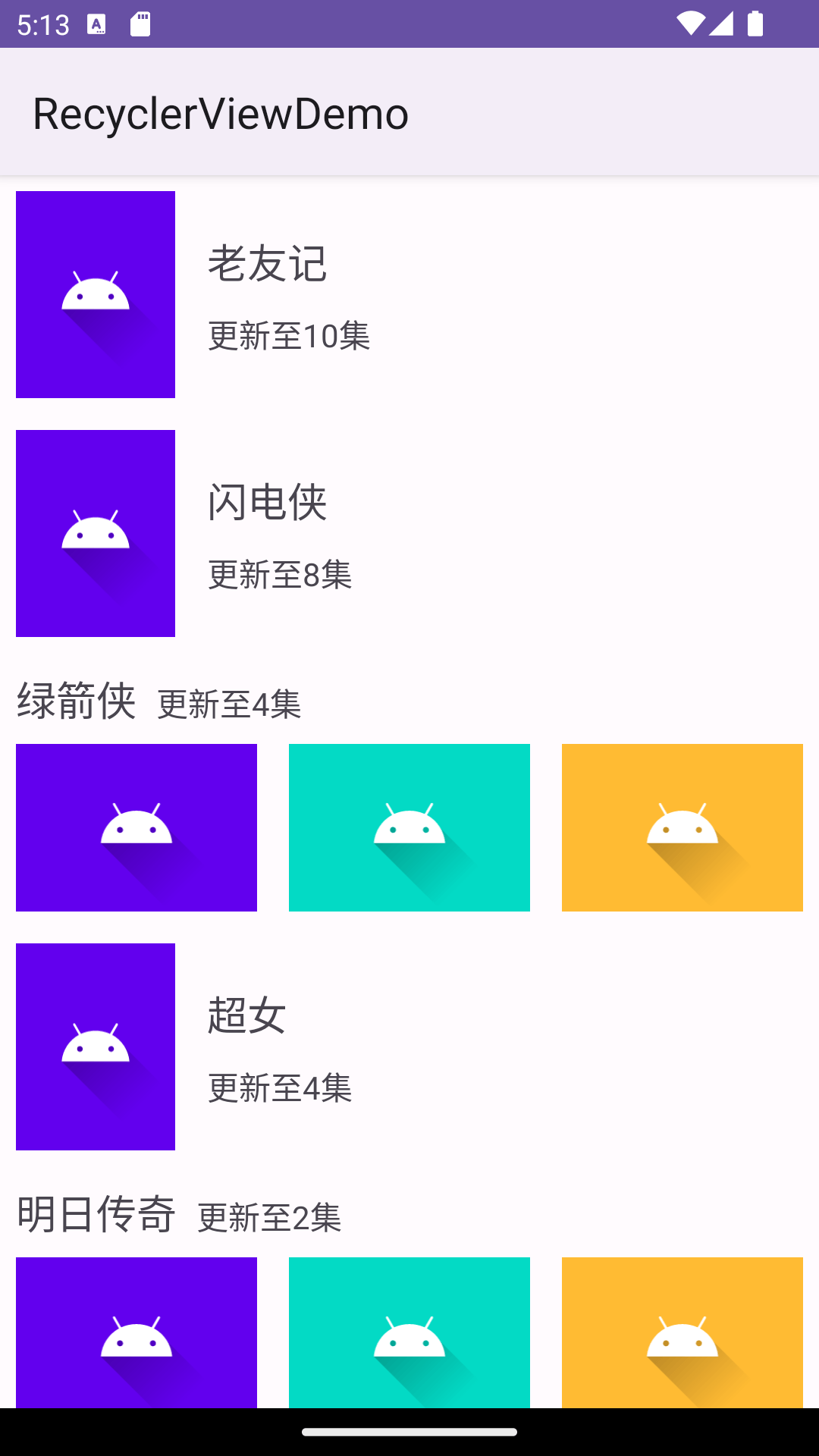
新的布局效果如下:
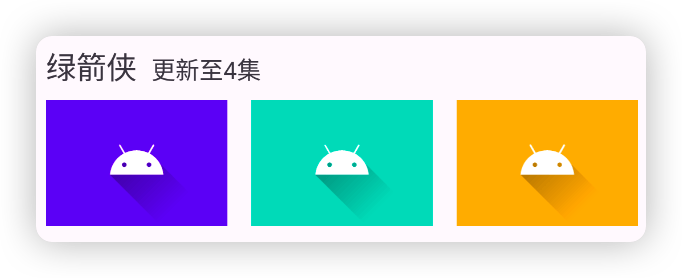
在 Adapter 中,有一个 getItemViewType() 的方法,这个方法表示某个 Item 的视图类型,它不是个抽象方法,只有单布局时,不需要重写,当需要支持多布局时,就需要重写这个方法:
// DramaAdapter.kt

override fun getItemViewType(position: Int): Int {
    return if (position == 2 || position == 4) {
        2
    } else {
        1
    }
}
这个方法的参数是 Item 在列表中的 Position,可以根据 Position 来确定这个 Item 对应哪种布局,为每种布局指定一个不同的 ViewType。
在 Adapter 的 onCreateViewHolder() 方法中,有个参数就是 viewType:
@NonNull
public abstract VH onCreateViewHolder(@NonNull ViewGroup parent, int viewType);
可以根据参数中的 viewType 的值,来引入不同的布局文件创建视图。
// DramaAdapter.kt

override fun onCreateViewHolder(parent: ViewGroup, viewType: Int): DramaViewHolder {
    val view = when (viewType) {
        2 -> LayoutInflater.from(parent.context)
            .inflate(R.layout.item_drama_second, parent, false)
        else -> LayoutInflater.from(parent.context)
            .inflate(R.layout.item_drama_vertical, parent, false)
    }
    return DramaViewHolder(view)
}
最终效果如下:
结束语
在上述步骤完成后,一个简单的 RecyclerView 的 Demo 也就完成了,对于添加、删除 Item 的动画效果等,在这里暂不做介绍。